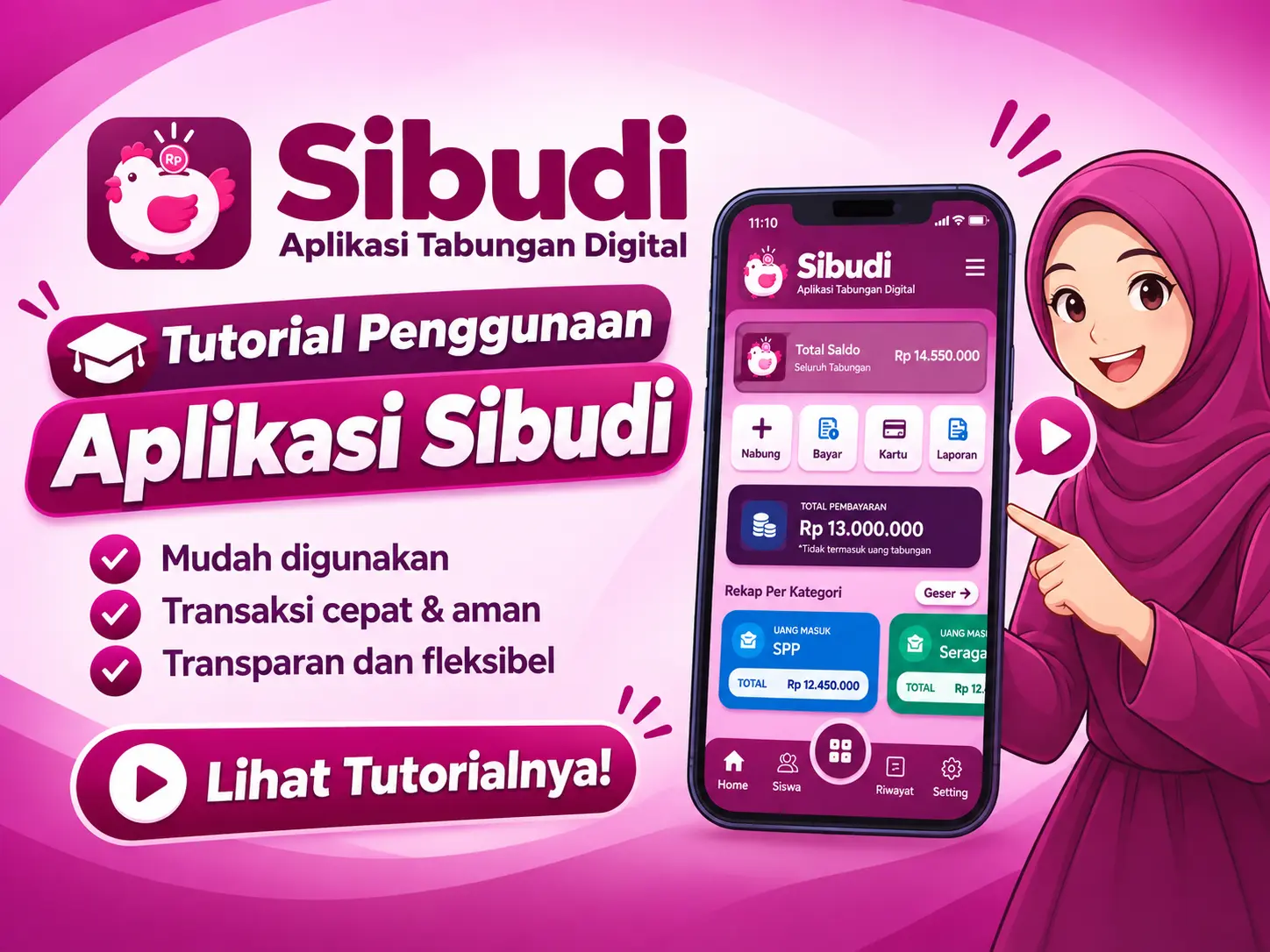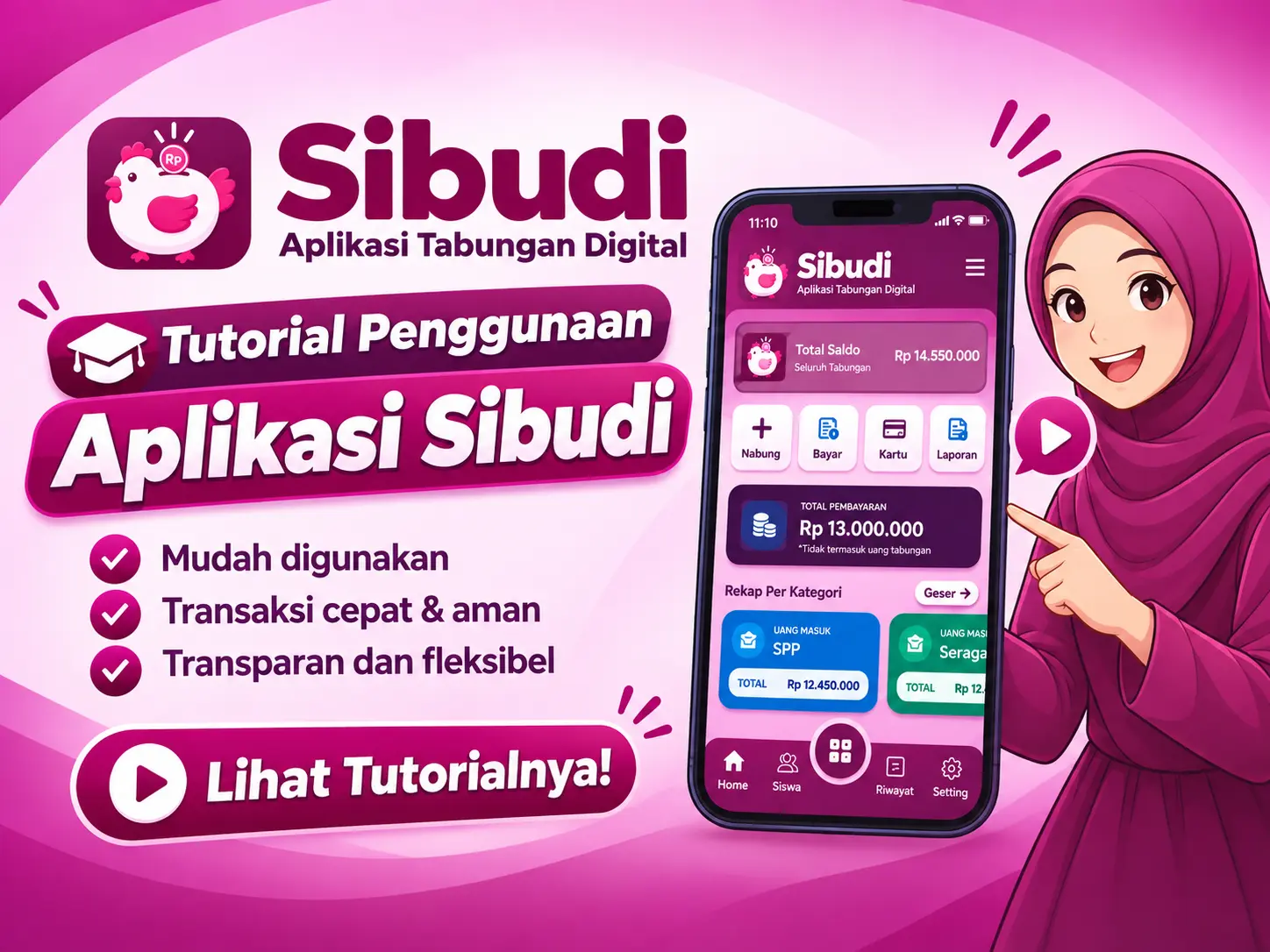
Setelah Anda berhasil membuat akun di aplikasi Sibudi (seperti yang telah dibahas pada artikel sebelumnya), langkah penting selanjutnya agar aplikasi siap digunakan untuk mencatat tabungan adalah melakukan pengaturan awal (setup) dan memasukkan data siswa. Jangan khawatir, proses ini sangat mudah dan cepat!
1. Pengaturan Awal (Seting Instansi/Sekolah)
Sebelum memasukkan data siswa, pastikan profil instansi Anda sudah terisi dengan benar. Data ini penting karena akan muncul pada laporan dan struk bukti transaksi.
- Masuk ke Menu Pengaturan: Setelah login ke dashboard aplikasi Sibudi, cari dan klik menu "Pengaturan" atau "Profil Instansi" yang biasanya berada di panel menu samping (sidebar).
- Lengkapi Data Sekolah: Anda akan melihat formulir profil. Lengkapi informasi yang dibutuhkan, seperti:
- Nama Lengkap Instansi (misalnya: SD Negeri 1 Nusantara).
- Alamat Lengkap Instansi.
- Nomor Telepon/WhatsApp Sekolah.
- Logo Sekolah (Opsional, tapi sangat disarankan agar struk dan laporan terlihat lebih profesional).
- Simpan Perubahan: Setelah semua data terisi dengan benar, klik tombol "Simpan" atau "Update Profil".
2. Menambah Data Kelas (Opsional tapi Disarankan)
Agar data tabungan lebih terorganisir, sebaiknya Anda membuat daftar kelas terlebih dahulu sebelum memasukkan nama-nama siswa. Ini akan sangat memudahkan saat Anda ingin melihat laporan per kelas.
- Buka menu "Data Kelas" atau "Manajemen Kelas".
- Klik tombol "Tambah Kelas Baru".
- Masukkan nama kelas (contoh: Kelas 1A, Kelas 1B, dst).
- Klik "Simpan". Ulangi langkah ini untuk semua kelas yang ada di instansi Anda.
3. Cara Menambah Data Siswa
Sekarang aplikasi sudah siap untuk diisi dengan data "Nasabah" yaitu para siswa. Sibudi biasanya menyediakan dua cara untuk memasukkan data siswa: secara manual (satu per satu) atau melalui import (sekaligus banyak).
Cara A: Menambah Siswa Secara Manual (Satu per Satu)
Cara ini cocok jika Anda hanya ingin menambahkan beberapa siswa baru atau jumlah siswa di instansi Anda tidak terlalu banyak.
- Navigasi ke menu "Data Siswa" atau "Nasabah".
- Klik tombol "Tambah Siswa" (biasanya ditandai dengan ikon plus '+').
- Isi formulir pendaftaran siswa dengan lengkap:
- Nomor Induk Siswa (NIS): Sangat penting sebagai identitas unik.
- Nama Lengkap Siswa.
- Pilih Kelas: Pilih dari daftar kelas yang sudah Anda buat pada langkah ke-2.
- Nama Wali Murid / Orang Tua (Opsional).
- Periksa kembali data yang diinput, lalu klik "Simpan". Siswa tersebut kini sudah terdaftar dan siap melakukan transaksi tabungan.
Cara B: Menambah Siswa Sekaligus (Import Data)
Jika sekolah Anda memiliki ratusan siswa, memasukkan satu per satu tentu akan sangat melelahkan. Gunakan fitur Import untuk mempercepat proses ini.
- Pada halaman menu "Data Siswa", cari tombol atau opsi "Import Data" (biasanya ada ikon Excel).
- Unduh (Download) Template Excel yang disediakan oleh aplikasi Sibudi. Jangan membuat format Excel sendiri karena sistem mungkin tidak bisa membacanya.
- Buka file template Excel tersebut di komputer Anda.
- Masukkan data seluruh siswa (NIS, Nama, Kelas) ke dalam baris-baris Excel sesuai dengan kolom yang telah ditentukan pada template.
- Setelah semua data dimasukkan, Simpan (Save) file Excel tersebut.
- Kembali ke aplikasi Sibudi, klik tombol "Pilih File" atau "Upload", lalu pilih file Excel yang baru saja Anda simpan.
- Klik "Proses Import". Sistem akan otomatis memasukkan ratusan data siswa dalam hitungan detik.
Siap Menerima Tabungan!
Selamat! Aplikasi Sibudi Anda kini sudah dikonfigurasi dan berisi data siswa. Anda sudah bisa mulai mencatat setoran tabungan pertama. Untuk mempelajari cara mencatat transaksi dan mencetak struk, silakan ikuti tutorial kami selanjutnya.