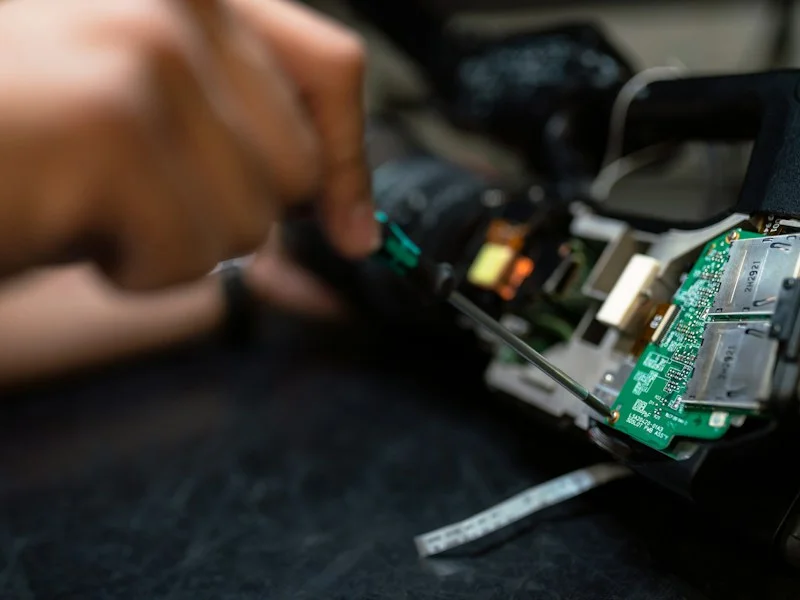
Menghadapi laptop yang mendadak lambat saat membuka dokumen kerja, browsing, atau berpindah antar aplikasi adalah pengalaman yang menjengkelkan. Banyak pengguna beranggapan bahwa satu-satunya solusi ampuh untuk mengembalikan performa seperti sedia kala adalah dengan melakukan instal ulang sistem operasi. Padahal, proses tersebut menuntut waktu berjam-jam untuk mencadangkan data, menginstal kembali driver pendukung, dan menata konfigurasi aplikasi dari awal.
Kenyataannya, penurunan performa pada laptop berbasis Windows 10 maupun Windows 11 sering kali dipicu oleh akumulasi berkas sementara (cache), aplikasi latar belakang yang tidak terkontrol, serta alokasi sumber daya sistem yang kurang efisien. Sebelum memutuskan langkah ekstrem dengan menghapus seluruh sistem, Anda dapat menerapkan serangkaian langkah pemeliharaan dan optimasi terstruktur berikut untuk mengembalikan kelincahan laptop kesayangan Anda.
1. Pangkas Aplikasi Startup yang Membebani Memori
Salah satu penyebab paling umum mengapa laptop membutuhkan waktu booting sangat lama adalah banyaknya program yang otomatis berjalan sesaat setelah Windows dimuat. Sebagian besar aplikasi modern, mulai dari pemutar musik hingga platform komunikasi, secara default menyalakan opsi autorun.
Untuk menertibkan aplikasi-aplikasi ini, ikuti langkah berikut:
- Tekan kombinasi tombol Ctrl + Shift + Esc secara bersamaan untuk membuka jendela Task Manager.
- Klik pada tab Startup (atau ikon speedometer/panah ke kanan pada Windows 11).
- Perhatikan kolom Startup Impact. Fokuslah pada aplikasi berlabel High yang tidak Anda butuhkan segera saat komputer dinyalakan (misalnya Spotify, Steam, Torrent Client, atau Adobe Creative Cloud).
- Klik kanan pada aplikasi yang dipilih, kemudian pilih Disable.
Mematikan program di menu ini tidak menghapus aplikasinya; program tersebut hanya akan berjalan ketika Anda membukanya secara manual, sehingga RAM dan prosesor tidak terbebani di awal penggunaan.
Tips Praktis: Jangan mematikan aplikasi penting seperti driver audio (Realtek Audio Manager), Windows Defender/Security Notification, atau touchpad driver agar fungsi perangkat keras dasar laptop tetap berjalan normal.
2. Bersihkan Berkas Sampah dan Temporary Files Secara Menyeluruh
Seiring waktu, aktivitas penjelajahan web, pembaruan sistem yang tertunda, dan proses instalasi aplikasi menyisakan gigabyte data residu yang membebani ruang penyimpanan. Jika partisi sistem (Drive C:) hampir penuh, Windows akan kehilangan ruang kerja virtual yang krusial untuk manajemen memori.
Membersihkan Folder Temp
Windows menyimpan ribuan file sementara di folder khusus. Anda dapat membersihkannya dengan aman:
- Tekan Windows + R, ketikkan
temp, lalu tekan Enter. Hapus seluruh isi folder tersebut (jika ada notifikasi berkas sedang digunakan, pilih opsi Skip). - Tekan kembali Windows + R, ketikkan
%temp%, lalu tekan Enter. Lakukan hal yang sama dengan menghapus semua file di dalamnya. - Terakhir, ketikkan
prefetchdi jendela Run, tekan Enter, lalu bersihkan seluruh berkas di folder tersebut.
Memanfaatkan Fitur Storage Sense dan Disk Cleanup
Windows menyediakan alat pembersih bawaan yang jauh lebih aman daripada mengunduh aplikasi pihak ketiga yang sering kali membawa adware. Buka Settings > System > Storage, lalu aktifkan fitur Storage Sense. Fitur ini secara otomatis menghapus cache sistem dan file recycle bin secara berkala.
Selain itu, gunakan Disk Cleanup dengan cara menekan tombol Windows, mengetik 'Disk Cleanup', memilih Drive C:, lalu mengeklik tombol Clean up system files. Di sini, Anda dapat mencentang Windows Update Cleanup yang sering kali berukuran 2 GB hingga 8 GB.
3. Optimalkan Efek Visual dan Pengaturan Daya
Secara visual, Windows menghadirkan berbagai efek transisi, animasi bayangan, dan transparansi jendela. Bagi laptop dengan kartu grafis terintegrasi atau prosesor kelas entri, animasi ini membutuhkan daya komputasi yang tidak sedikit.
Untuk meringankan beban GPU dan prosesor:
- Tekan tombol Windows + S, ketik View advanced system settings, lalu tekan Enter.
- Pada tab Advanced, klik tombol Settings di bawah kategori Performance.
- Pilih opsi Adjust for best performance. Alternatif lain, pilih Custom dan hanya centang opsi penting seperti Smooth edges of screen fonts serta Show thumbnails instead of icons agar tampilan teks dan gambar tetap nyaman dipandang.
- Klik Apply lalu OK.
Selanjutnya, periksa rencana daya laptop Anda melalui Control Panel > Power Options. Pastikan laptop tidak terkunci pada mode Power Saver jika Anda sedang terhubung ke charger. Gunakan mode Balanced atau Best Performance agar prosesor dapat bekerja pada frekuensi maksimalnya saat dibutuhkan.
Peringatan Keamanan: Hindari penggunaan aplikasi registry cleaner pihak ketiga yang menjanjikan peningkatan kecepatan secara instan. Menghapus entri registry secara agresif dapat merusak integritas sistem operasi dan memicu blue screen (BSOD).
4. Periksa dan Perbaiki File Sistem yang Rusak (SFC & DISM)
Laptop yang tiba-tiba melambat sering kali disebabkan oleh korupsi berkas sistem akibat mati lampu mendadak, pembaruan yang gagal, atau infeksi malware ringan yang telah dibersihkan. Anda dapat memperbaiki struktur sistem operasi menggunakan utilitas bawaan Command Prompt.
- Ketik cmd pada menu pencarian Windows, klik kanan pada Command Prompt, lalu pilih Run as administrator.
- Ketik perintah berikut lalu tekan Enter:
sfc /scannow
Tunggu hingga proses verifikasi mencapai 100%. Sistem akan mendeteksi dan mengganti file yang korup secara otomatis. - Setelah proses selesai, jalankan perintah perbaikan citra sistem dengan mengetik:
DISM /Online /Cleanup-Image /RestoreHealth - Biarkan proses berjalan hingga selesai (memerlukan koneksi internet aktif), kemudian restart laptop Anda.
5. Kelola Virtual Memory (Paging File)
Virtual memory berfungsi sebagai memori cadangan di media penyimpanan ketika kapasitas RAM fisik Anda telah terpakai sepenuhnya. Jika alokasi paging file tidak proporsional, sistem akan mengalami jeda (stuttering) yang parah.
Cara mengatur Virtual Memory secara manual:
- Masuk ke Advanced System Settings > Performance Settings > tab Advanced.
- Pada bagian Virtual memory, klik Change.
- Hapus centang pada opsi Automatically manage paging file size for all drives.
- Pilih partisi sistem (C:), lalu klik Custom size.
- Isi Initial size sebesar 1,5 kali kapasitas RAM fisik (dalam MB), dan Maximum size sebesar 3 kali kapasitas RAM fisik. Contoh: Jika laptop Anda memiliki RAM 4 GB (4096 MB), isi initial size 6144 MB dan maximum size 12288 MB.
- Klik Set, lalu klik OK dan lakukan restart.
Pertanyaan yang Sering Diajukan (FAQ)
1. Mengapa laptop saya tetap lambat meskipun sudah melakukan semua tweak software di atas?
Jika semua optimasi perangkat lunak telah dijalankan namun laptop masih terasa berat, kemungkinan besar letak bottleneck berada pada perangkat keras. Menggunakan Hard Disk Drive (HDD) mekanis sebagai drive sistem pada sistem operasi modern seperti Windows 10/11 merupakan penyebab utama responsivitas lambat. Mengganti HDD utama dengan Solid State Drive (SSD) berbasis SATA atau NVMe adalah langkah upgrade paling efektif yang memberikan lonjakan kecepatan signifikan.
2. Apakah mematikan Windows Search Indexing aman untuk laptop?
Ya, mematikan layanan Windows Indexing aman dilakukan, terutama bagi laptop yang masih mengandalkan HDD dengan pembacaan disk yang sering menyentuh angka 100%. Kekurangannya, pencarian file melalui File Explorer akan membutuhkan waktu sedikit lebih lama. Anda dapat menonaktifkannya melalui jendela Services.msc dengan mencari layanan Windows Search, mengubah startup type menjadi Disabled, dan menghentikan layanannya.
3. Seberapa sering saya harus membersihkan file sampah di Windows?
Untuk penggunaan standar sehari-hari, pembersihan file sampah idealnya dilakukan sebulan sekali atau cukup dengan mengaktifkan fitur Storage Sense secara otomatis. Melakukan pembersihan terlalu sering (misalnya setiap hari) justru dapat memperlambat kinerja aplikasi tertentu karena sistem harus membangun ulang cache thumbnail dan data sementara yang sebenarnya mempercepat waktu muat aplikasi.
Langkah Nyata Mengembalikan Kinerja Laptop
Memulihkan kecepatan laptop Windows tidak selalu membutuhkan tindakan drastis seperti format ulang drive. Melalui disiplin pemeliharaan berkala—mulai dari membatasi aplikasi startup, membersihkan cache penyimpanan, mengoptimalkan animasi visual, hingga menjaga integritas berkas sistem—laptop Anda dapat kembali beroperasi secara responsif untuk menunjang produktivitas harian. Terapkan langkah-langkah di atas secara berurutan dan rasakan perbedaannya tanpa perlu kehilangan data penting maupun lisensi aplikasi Anda.