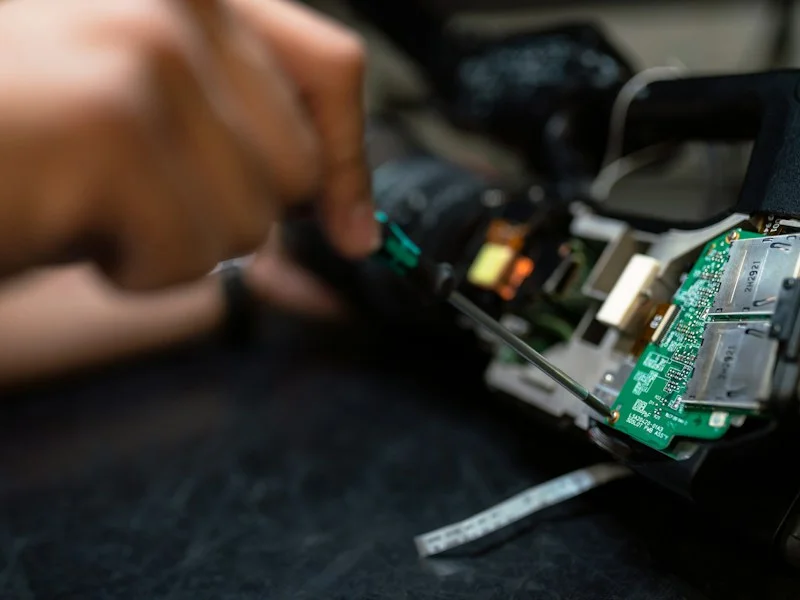
Menghadapi laptop yang mendadak lambat saat membuka dokumen kerja, browsing dengan beberapa tab, atau sekadar proses booting yang memakan waktu bermenit-menit tentu sangat menguji kesabaran. Respons pertama sebagian besar pengguna ketika menghadapi kendala performa ini adalah berpikir untuk melakukan instal ulang sistem operasi. Padahal, tindakan instal ulang membutuhkan persiapan panjang, mulai dari pencadangan data, konfigurasi ulang driver, hingga instalasi aplikasi penting satu per satu.
Kabar baiknya, penurunan performa pada laptop berbasis Windows 10 maupun Windows 11 umumnya bukan disebabkan oleh rusaknya sistem operasi secara permanen. Sebagian besar kasus laptop lambat dipicu oleh penumpukan berkas sementara (junk files), aplikasi latar belakang yang rakus sumber daya, startup program yang tidak terkontrol, atau fragmentasi data. Melalui serangkaian optimasi sistem yang tepat dan terarah, Anda dapat memulihkan kelincahan laptop kesayangan tanpa kehilangan data maupun lisensi aplikasi.
Akar Masalah: Mengapa Laptop Windows Bisa Menjadi Lambat?
Sebelum melangkah ke solusi teknis, penting untuk memahami siklus kerja sistem operasi Windows. Saat laptop pertama kali dibeli atau baru diinstal, sistem berada dalam kondisi bersih. Seiring berjalannya waktu, setiap aktivitas—seperti memperbarui software, menginstal aplikasi baru, berselancar di web, hingga menyambungkan perangkat eksternal—meninggalkan jejak berupa file log, cache, dan entri registri.
Selain itu, produsen laptop sering kali menyertakan perangkat lunak bawaan (bloatware) yang berjalan diam-diam sejak komputer dinyalakan. Jika laptop Anda masih menggunakan media penyimpanan piringan mekanis (Hard Disk Drive / HDD) atau memiliki kapasitas RAM terbatas (seperti 4 GB), beban komputasi harian ini akan langsung menurunkan performa secara drastis.
Langkah 1: Matikan Program Startup yang Tidak Esensial
Salah satu penyebab utama proses booting lambat dan laptop terasa berat saat baru menyala adalah banyaknya program pihak ketiga yang otomatis berjalan di latar belakang.
- Tekan kombinasi tombol Ctrl + Shift + Esc pada keyboard untuk membuka jendela Task Manager.
- Jika jendela tampil ringkas, klik tautan More details di bagian bawah.
- Buka tab Startup (pada Windows 11, tab ini diwakili oleh ikon speedometer di bilah kiri).
- Perhatikan kolom Startup impact. Cari aplikasi yang memiliki label High atau Medium yang bukan merupakan driver esensial (seperti Spotify, Discord, Steam, atau aplikasi utilitas printer).
- Klik kanan pada aplikasi tersebut, lalu pilih opsi Disable.
Tips Pakar: Menonaktifkan program dari menu Startup tidak akan menghapus aplikasi dari laptop. Anda tetap bisa membukanya secara normal kapan pun dibutuhkan lewat Start Menu tanpa membebani memori saat pertama kali laptop dinyalakan.
Langkah 2: Bersihkan File Sampah Menggunakan Storage Sense
Setiap pembaruan sistem dan aktivitas browsing menghasilkan berkas sementara (temporary files) yang jika diabaikan bisa menyita puluhan gigabyte ruang penyimpanan. Hard drive atau SSD yang kapasitasnya terisi lebih dari 85% akan mengalami degradasi kecepatan baca-tulis.
- Buka menu Settings (tekan tombol
Windows + I). - Pilih menu System, kemudian klik Storage.
- Aktifkan fitur Storage Sense. Fitur bawaan Windows ini bekerja otomatis menghapus file sistem yang tidak diperlukan serta mengosongkan Recycle Bin secara berkala.
- Klik pada kategori Temporary files. Tunggu beberapa saat hingga Windows memindai cache instalasi lama, file thumbnail, dan berkas pembaruan Windows Update.
- Beri tanda centang pada opsi yang aman dihapus, lalu klik tombol Remove files.
Langkah 3: Audit dan Singkirkan Bloatware serta Ekstensi Browser
Banyak aplikasi terpasang di laptop tanpa disadari oleh pengguna, misalnya saat menginstal software gratisan yang menyertakan bundel program promosi. Luangkan waktu untuk mengaudit daftar aplikasi terpasang:
- Buka Settings > Apps > Installed apps.
- Urutkan daftar aplikasi berdasarkan Size (ukuran) atau Date installed (tanggal pemasangan).
- Hapus (Uninstall) software yang sudah tidak digunakan dalam 3–6 bulan terakhir, aplikasi pembersih pihak ketiga palsu, game uji coba bawaan vendor laptop, atau aplikasi cuaca yang jarang dilihat.
- Buka peramban (Google Chrome, Microsoft Edge, atau Mozilla Firefox) Anda, masuk ke menu Extensions / Add-ons, dan nonaktifkan ekstensi yang tidak relevan. Ekstensi browser yang terlalu banyak aktif merupakan salah satu penyebab terbesar lonjakan penggunaan RAM.
Langkah 4: Sesuaikan Efek Visual Windows
Windows memiliki beragam animasi antarmuka yang memanjakan mata, seperti efek transparansi, bayangan jendela, dan animasi minimalkan layar. Namun, pada laptop dengan prosesor hemat daya atau kartu grafis terintegrasi (iGPU), animasi ini menyedot tenaga komputasi yang berharga.
- Tekan tombol
Windows + R, ketik sysdm.cpl, lalu tekan Enter untuk membuka jendela System Properties. - Pilih tab Advanced, lalu pada bagian Performance, klik tombol Settings.
- Pilih opsi Adjust for best performance untuk mematikan semua efek animasi sekaligus.
- Jika ingin tampilan antarmuka tetap rapi, Anda cukup menyisakan centang pada Show thumbnails instead of icons dan Smooth edges of screen fonts.
- Klik Apply lalu OK. Laptop akan terasa jauh lebih responsif seketika.
Langkah 5: Periksa Integritas File Sistem dengan SFC dan DISM
File sistem Windows yang korup atau rusak akibat mati lampu mendadak dan kesalahan pembaruan bisa memicu lag sistem yang persisten. Anda dapat memperbaikinya secara mandiri tanpa software tambahan:
- Ketik cmd pada bilah pencarian Windows.
- Klik kanan pada Command Prompt dan pilih Run as administrator.
- Ketik perintah berikut lalu tekan Enter:
DISM.exe /Online /Cleanup-image /Restorehealth
Tunggu proses hingga mencapai 100% (dibutuhkan koneksi internet untuk mengunduh komponen yang rusak dari server Microsoft). - Setelah selesai, ketik perintah kedua:
sfc /scannow
Sistem akan memindai seluruh integritas file dan otomatis mengganti file yang bermasalah. - Restart laptop Anda setelah proses verifikasi selesai.
Catatan Keamanan: Jangan mematikan laptop secara paksa ketika proses pemindaian SFC atau DISM sedang berjalan di Command Prompt agar tidak mengganggu proses rekonstruksi file sistem.
Langkah 6: Cek Manajemen Daya dan Suhu (Thermal Throttling)
Kinerja laptop yang lambat tidak melulu bersumber dari software. Mekanisme keamanan laptop modern dirancang untuk secara otomatis menurunkan kecepatan clock prosesor (downclocking) saat suhu internal terlalu panas—fenomena ini dikenal sebagai thermal throttling.
- Pastikan ventilasi pembuangan udara panas tidak tertutup debu tebal atau terhalang saat menggunakan laptop di atas kasur maupun bantal. Gunakan meja datar atau stand laptop dengan sirkulasi udara baik.
- Periksa skema daya di Windows dengan mengetik Edit Power Plan di pencarian Start Menu. Pastikan mode daya diatur pada Balanced atau Best Performance saat terhubung ke charger.
Pertanyaan yang Sering Diajukan (FAQ)
Apakah aman menghapus seluruh isi di dalam folder Temp Windows?
Sangat aman. Berkas di dalam folder Temp (diakses melalui perintah %temp% di jendela Run) hanyalah residu pemrosesan dari instalasi atau aplikasi yang ditutup. Jika ada beberapa berkas yang menolak dihapus dan memunculkan notifikasi "Action Cannot Be Completed", lewati saja (Skip) berkas tersebut karena artinya file tersebut sedang aktif digunakan oleh aplikasi yang terbuka.
Mengapa aplikasi pembersih pihak ketiga seperti PC Cleaner tidak disarankan?
Sebagian besar aplikasi pembersih pihak ketiga (terutama yang mengklaim dapat mempercepat sistem hingga ratusan persen) justru memakan sumber daya besar dengan berjalan di latar belakang tanpa henti. Fitur pembersih registri yang agresif bahkan berpotensi merusak entri sistem penting. Windows modern sudah dibekali fitur internal seperti Storage Sense dan Disk Cleanup yang jauh lebih aman serta terstandarisasi.
Kapan saya benar-benar harus mempertimbangkan upgrade hardware?
Jika semua langkah optimasi software telah dijalankan namun laptop masih terasa berat saat membuka aplikasi sederhana, kendala utama biasanya terletak pada hardware. Dua komponen paling berpengaruh adalah media penyimpanan dan RAM. Mengganti hard disk jadul (HDD) ke Solid State Drive (SSD) memberikan lonjakan kecepatan hingga 4–5 kali lipat. Selain itu, meningkatkan RAM dari 4 GB ke minimal 8 GB atau 16 GB akan menghilangkan gejala stuttering saat multitasking.
Langkah Lanjutan Menjaga Kinerja Tetap Prima
Mengembalikan kecepatan laptop Windows tidak menuntut Anda untuk langsung memformat hard disk dan melakukan instal ulang yang melelahkan. Dengan menerapkan audit aplikasi startup, membersihkan file residu melalui fitur bawaan, memangkas animasi antarmuka, serta memastikan integritas file sistem tetap sehat, laptop Anda dapat kembali beroperasi dengan sigap untuk menunjang produktivitas harian. Jadwalkan pemeliharaan berkala ini setiap dua atau tiga bulan sekali agar ekosistem kerja digital Anda selalu berada pada performa optimal.